Personalización inicial de Debian
Este documento recoge los pasos realizados para personalizar e instalar un sistema Debian tras su instalación base.
1. Acceder como superusuario y editar el archivo sudoers
Una de las primeras tareas tras instalar Debian es configurar correctamente los permisos de sudo. Para ello, se accede como superusuario y se edita el archivo /etc/sudoers.
su
nano /etc/sudoers
⚠️ Precaución: Editar
/etc/sudoersdirectamente puede ser peligroso. Se recomienda usarvisudo, que valida la sintaxis antes de guardar.
Alternativa recomendada:
su
visudo
Desde ahí se puede, por ejemplo, añadir un usuario al grupo sudo o definir permisos explícitos:
nombre_usuario ALL=(ALL:ALL) ALL
Donde nombre_usuario es el nombre del usuario al que se desea conceder privilegios de superusuario.
2. Activar la retroalimentación de contraseña al usar sudo
Para mejorar la experiencia al introducir contraseñas con sudo, se puede activar la retroalimentación de caracteres (asteriscos) modificando la directiva Defaults en el archivo sudoers.
Añadir o modificar la siguiente línea en /etc/sudoers:
Defaults env_reset,pwfeedback
Esto permite que, al escribir una contraseña, se muestren asteriscos (*) en lugar de una línea vacía.
3. Editar las opciones de arranque del kernel en GRUB
Para personalizar el comportamiento del sistema durante el arranque, se puede editar el archivo /etc/default/grub.
sudo nano /etc/default/grub
En particular, la línea:
GRUB_CMDLINE_LINUX_DEFAULT="quiet splash"
define los parámetros que se pasan al kernel durante el arranque. Los valores comunes son:
quiet: oculta la mayoría de los mensajes del sistema para un arranque limpio.splash: muestra una pantalla gráfica de arranque en lugar del texto del sistema.
Modificaciones comunes
-
Para ver todos los mensajes del arranque:
GRUB_CMDLINE_LINUX_DEFAULT="" -
Para ver solo una salida mínima sin pantalla gráfica:
GRUB_CMDLINE_LINUX_DEFAULT="quiet"
Después de modificar este archivo, es necesario actualizar GRUB para que los cambios surtan efecto:
sudo update-grub
4. Eliminar juegos preinstalados usando Synaptic
Debian puede instalar por defecto una serie de juegos si se seleccionan entornos de escritorio completos como GNOME. Para eliminarlos fácilmente, se puede utilizar el gestor de paquetes gráfico Synaptic.
Pasos:
-
Abrir Synaptic:
sudo synaptic -
En el buscador, escribir
gameo buscar por categorías como:gnome-gamesaisleriotmahjonggswell-foop- etc.
-
Marcar los paquetes relacionados con juegos para eliminar completamente (
Marcar para eliminar completamente). -
Aplicar los cambios.
Esto permite liberar espacio y tener un entorno más limpio si no se desea tener juegos preinstalados.
Para eliminarlos después de esto, en la terminal:
sudo apt autoremove
💡 También se pueden eliminar desde terminal con
apt removesi se conoce el nombre exacto de los paquetes.
5. Activar repositorios contrib, non-free y añadir backports
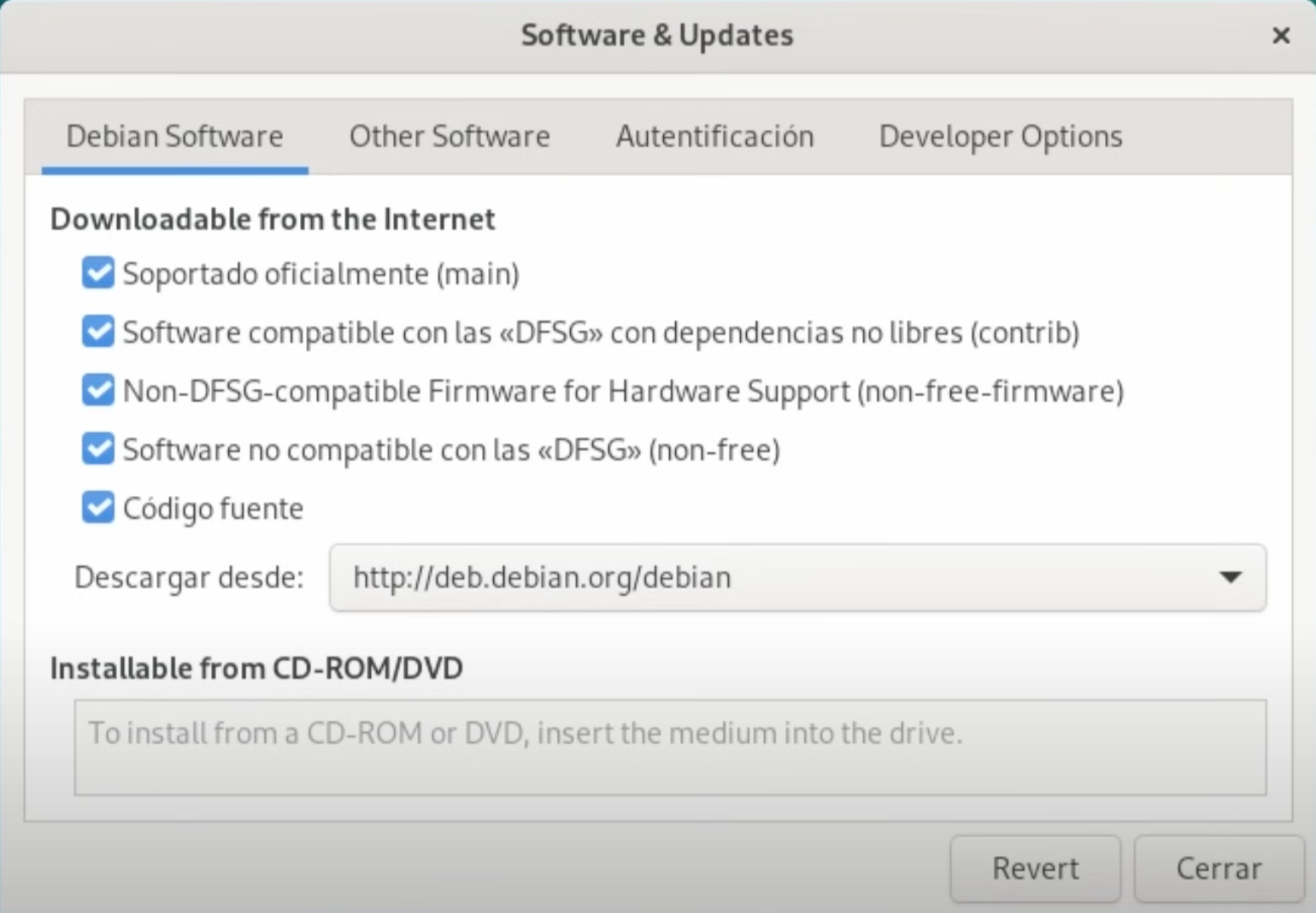
Para tener acceso a más software en Debian, es habitual ampliar los repositorios activados por defecto. Esto puede hacerse gráficamente desde el menú de Software y actualizaciones o editando directamente /etc/apt/sources.list.
Repositorios activados desde la pestaña Debian Software
-
Software compatible con las DFSG con dependencias no libres
Esto activa el componentecontrib, que contiene software libre según Debian, pero que depende de componentes no libres. -
Software no compatible con las DFSG (non-free)
Esto activa los componentesnon-freeynon-free-firmware, necesarios para instalar firmware propietario como el de muchas tarjetas Wi-Fi.
Esto puede dejar una línea como la siguiente en el archivo de fuentes:
deb http://deb.debian.org/debian bookworm main contrib non-free non-free-firmware
Añadir el repositorio backports desde la pestaña Other Software
También se puede añadir el siguiente repositorio para acceder a versiones más recientes de algunos paquetes recompiladas para Debian estable:
deb http://deb.debian.org/debian bookworm-backports main

⚠️ Los paquetes de backports no se instalan automáticamente. Deben instalarse de forma explícita:
sudo apt -t bookworm-backports install nombre-del-paquete
Este repositorio es útil si necesitas software más actualizado sin salir de la rama estable de Debian.
6. Actualizar la lista de paquetes y aplicar actualizaciones del sistema
Una vez activados los nuevos repositorios (contrib, non-free, non-free-firmware y backports), es necesario actualizar el índice de paquetes y aplicar posibles actualizaciones del sistema.
Esto se realiza con el siguiente comando:
sudo apt update && sudo apt dist-upgrade -y
Explicación:
apt update: Actualiza la base de datos local de paquetes con la información de los repositorios habilitados.apt dist-upgrade: Realiza una actualización completa del sistema, resolviendo dependencias y reemplazando paquetes si es necesario.-y: Acepta automáticamente todas las preguntas (útil si ya se ha revisado lo que se va a instalar o eliminar).
💡 Este paso asegura que el sistema esté completamente actualizado con las fuentes de software recién configuradas.